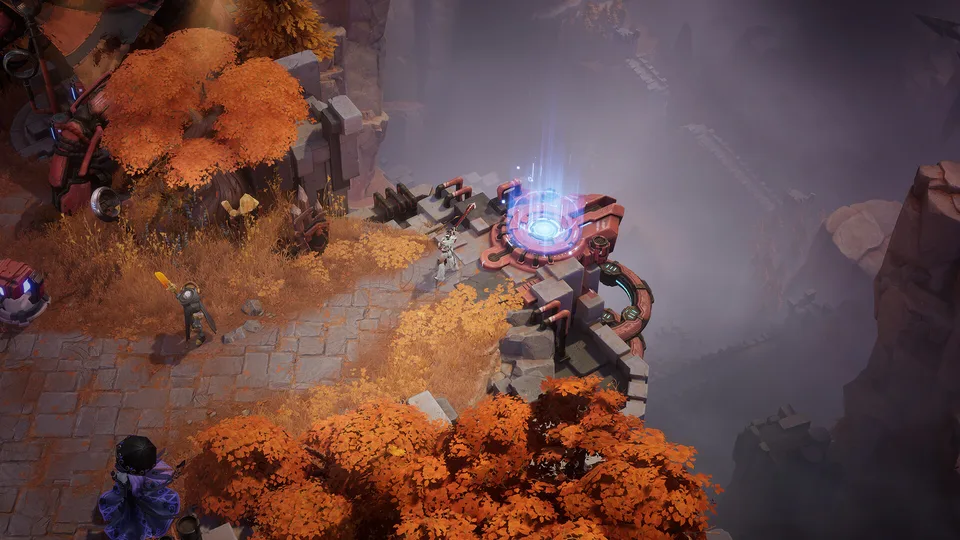
Beheben Sie Discord-Abstürze bei Torchlight Infinite sofort. Entdecken Sie von der Community getestete Schritte zur Fehlerbehebung und Performance-Updates für den PC.
Veröffentlicht: Torchlight: Infinite Wiki Editorial Team
Inhaltsverzeichnis
Einführung in Torchlight Infinite Discord-Abstürze
Wenn Sie in die neueste ARPG-Season eintauchen möchten, während Sie mit Freunden chatten, kann ein plötzlicher Anwendungseinfrierer Ihre Gaming-Session völlig ruinieren. Viele Spieler, die nach Lösungen für Torchlight Infinite Discord suchen, haben bemerkt, dass ihre Sprachkommunikationssoftware beim Starten des Spiels alle 30 bis 45 Sekunden abstürzt. Wenn Sie verstehen, warum dies passiert und wie Sie es beheben können, stellen Sie sicher, dass Sie das rasant-schnelle Gameplay von Torchlight: Infinite ohne ständige Unterbrechungen genießen können.
Die schnelle Behebung dieser technischen Hürden ist unerlässlich, um Ihre Party-Koordination beim Endgame-Farming und bei Boss-Raids aufrechtzuerhalten. In diesem umfassenden Leitfaden untersuchen wir verifizierte Community-Berichte, effektive Methoden zur Fehlerbehebung und Leistungsoptimierungsmethoden für die PC-Version im Steam Store.
Diagnostizieren der Discord-Absturzschleife beim Start
Wenn eine neue Season beginnt, strömen Tausende von ARPG-Enthusiasten auf die Server und treiben ihre Hardware- und Software-Integrationen an die Grenzen. Laut Community-Berichten von Steam-Spielern erzwingt das Starten von Torchlight: Infinite sofort, dass Discord abstürzt und neu startet. Dieses frustrierende Verhalten hält oft unabhängig von den Grafik-API-Einstellungen an – egal ob Sie zwischen DirectX 11 wechseln oder Ihre visuellen Voreinstellungen auf mittel senken.
Die Ursache liegt typischerweise in Overlay-Konflikten und Spielerkennungs-Hooks, die versuchen, sich gleichzeitig in den aktiven Prozess einzuhaken. Nachfolgend finden Sie eine Aufschlüsselung der häufigen Symptome, die von Benutzern während der jüngsten Spiel-Updates gemeldet wurden:
Gemeldetes Symptom
Häufigkeit
Getesteter Workaround
Discord stürzt alle 30-45 Sekunden ab
Hoch
Spielerkennung ausschalten
Sprachverbindung bricht beim Spielstart ab
Mittel
Discord als Administrator ausführen
Komplettes PC-Audio-Stottern mit Absturz
Gering
Audiotreiber aktualisieren und Cache überprüfen
Schritt-für-Schritt-Community-Lösungen für stabile Sessions
Die Behebung von Softwarekonflikten erfordert gezielte Anpassungen Ihrer Overlay- und Erkennungseinstellungen. Basierend auf umfangreichen Spielerfahrungen, die in den Steam-Community-Diskussionen geteilt wurden, können mehrere zuverlässige Methoden diese Stabilitätsprobleme beseitigen.
Discord-Einstellungen öffnen: Starten Sie Ihre Discord-Anwendung und klicken Sie unten links in der Nähe Ihres Benutzernamens auf das Zahnradsymbol für die Benutzereinstellungen.
Zu Registrierte Spiele navigieren: Scrollen Sie in der linken Seitenleiste nach unten, bis Sie den Bereich „Aktivitätseinstellungen“ finden, und klicken Sie dann auf Registrierte Spiele.
Torchlight finden: Suchen Sie Torchlight: Infinite in Ihrer Liste der erkannten aktiven Spiele oder laufenden Anwendungen.
Erkennung ausschalten: Drücken Sie die Schaltfläche Erkennung umschalten, um die automatische Spielstatus-Erkennung speziell für diesen Titel zu deaktivieren. Dies stoppt den konfliktverursachenden Overlay-Hook.
Wenn das Deaktivieren der Spielerkennung Ihr spezifisches Setup-Problem nicht sofort löst, beinhalten sekundäre Community-Empfehlungen das Starten von Discord mit erhöhten Administratorrechten oder das Überprüfen der Integrität Ihrer Spieledateien direkt über den Steam-Client.
Season-Updates und Performance-Lebensqualität
Über technische Korrekturen hinaus rollt der Entwickler XD weiterhin massive Patches aus, die die Gesamtstabilität, Beutefilter und Endgame-Mechaniken verbessern. Die Verwaltung des Inventars, das Konfigurieren von Handelsmarkt-Voreinstellungen und die Nutzung der neuen Begleitersysteme erfordern eine stabile Systemumgebung. Wenn Ihre Hintergrund-Kommunikationstools reibungslos neben dem Spiel laufen, können Sie die schnellen Loot-Drops und automatisierten Speicher-Neu-Rerolls ohne unerwartete Desktop-Abstürze voll und ganz genießen.
Leistungsoptimierung
Halten Sie Ihre Grafiktreiber auf dem neuesten Stand und schließen Sie Hintergrund-Overlays, um hohe Bildraten bei intensiven Netherrealm-Mapping-Sessions zu gewährleisten.
Community-Support
Überprüfen Sie immer offizielle Diskussionsforen und Community-Berichte auf Echtzeit-Patches oder Hotfixes, die neu entdeckte Software-Inkompatibilitäten beheben.
Die Spielerfahrung zeigt, dass die automatische Spielerkennung und Overlay-Hooks in Discord mit der Startroutine des Spiels in Konflikt geraten und eine unerwartete Absturzschleife auslösen.
Wie verhindere ich, dass Discord beim Spielen abstürzt?
Navigieren Sie zu den Discord-Einstellungen, gehen Sie zu „Registrierte Spiele“ und schalten Sie die Spielerkennung für Torchlight: Infinite aus, um den Konflikt sofort zu lösen.
Wo kann ich die offizielle PC-Version herunterladen?